

بهروزرسانی macOS Sonoma اپل بهروزرسانیای است که من میپسندم: اکثر چیزها را بدون تغییر نگه میدارد، اما کل سیستم را با پیشرفتهای جدید، سرگرمکننده و بهویژه مفید پر میکند.
به نظر من، بهترین پیشرفتها در سه حوزه کلیدی اتفاق افتاده است:
- مدیریت دسکتاپ
- پیشرفتهای مرورگر
- کنفرانس ویدئویی
میدانم که مورد آخر کمی خاص به نظر میرسد، اما اگر مانند من زمان زیادی را صرف تماسهای ویدیویی میکنید، بهروزرسانیهای جدید نرمافزار ویدیوی سونوما قطعا کاربردی خواهد بود. برخی از ویژگیهای جدید macOS Sonoma فقط بر روی مکهای مجهز به پردازندههای Apple Silicon قابل استفاده خواهند بود. این ممکن است باعث ناامیدی کاربرانی شود که همچنان از مکهای مجهز به پردازندههای Intel استفاده میکنند، اما در عین حال ممکن است آنها را تشویق کند تا در نهایت به یک مک جدید مجهز به پردازندههای Apple Silicon بهروزرسانی کنند.

دسکتاپ
اپل محافظ صفحه نمایش را به macOS Sonoma برگرداند. در گذشته، محافظهای صفحه نمایش برای جلوگیری از سوختن صفحه نمایش استفاده میشدند، اما امروزه این مشکل کمتر است. با این حال، محافظهای صفحه نمایش هنوز هم میتوانند به زیباسازی دسکتاپ شما کمک کنند.
محافظهای صفحه نمایش جدید macOS Sonoma بسیار زیبا و متنوع هستند. آنها شامل تصاویر، فیلمها و حتی بازیهای تعاملی میشوند. شما میتوانید محافظ صفحه نمایش مورد علاقه خود را انتخاب کنید تا دسکتاپ خود را شخصیسازی کنید.
متأسفانه، محافظ صفحه نمایش نمادین Flying Toasters در macOS Sonoma وجود ندارد. این محافظ صفحه نمایش که در دهه 1990 منتشر شد، شامل یک دسته نان تست پرواز بود که در اطراف صفحه نمایش شما حرکت میکردند. با این حال، هنوز هم میتوانید محافظ صفحه نمایش Flying Toasters را از منابع شخص ثالث دانلود کنید.
در مجموع، محافظهای صفحه نمایش جدید macOS Sonoma یک افزودنی عالی به این سیستم عامل هستند. آنها میتوانند به زیباسازی دسکتاپ شما و افزودن کمی سرگرمی به آن کمک کنند.

اپل مجموعه جدیدی از محافظهای صفحه نمایش قابل دانلود را منتشر کرده است که شامل برخی از محافظهای صفحه نمایش کلاسیک Apple TV و همچنین مجموعهای از گزینههای جدید است. این گزینهها شامل مناظر زیر آب و مجموعه جدیدی به نام Sonoma هستند که مخصوص macOS Sonoma است. این مجموعه شامل برخی از پروازهای هوایی بسیار زیبا از سونوما، کالیفرنیا است.
شما میتوانید از میان یک کتابخانه متنوع که از ویدیوهای منظره و طبیعت حلقهای (دلفینها از کالیفرنیا و کاستاریکا) تا جلوههای گرافیکیتر اجرا میشود، انتخاب کنید. من یکی از محافظهای صفحه نمایش مجموعه Sonoma را انتخاب کردم که یک پرواز هوایی از شهر سونوما است.
شما میتوانید محافظ صفحه نمایش را به عنوان پسزمینه پیشفرض خود برای دسکتاپ تنظیم کنید یا فقط زمانی که سیستم در حالت خواب است اجرا شود. در حالت اول، محافظ صفحه نمایش روی آخرین فریم ویدیو فریز میشود و از آن به عنوان پسزمینه دسکتاپ استفاده میکند.
در مجموع، این مجموعه جدید محافظهای صفحه نمایش یک افزودنی عالی به macOS Sonoma است. آنها میتوانند به زیباسازی دسکتاپ شما و افزودن کمی سرگرمی به آن کمک کنند.
محافظ صفحه نمایش جدید macOS Sonoma یک استفاده عالی برای صفحه نمایش زیبای MacBook Air M2 15 اینچی من است. اما این تنها تغییر نیست. اپل با توجه به زیباییشناسی، تصمیم گرفت تا ورود سیستم را که قبلاً در مرکز صفحه قرار داشت، به پایین صفحه نمایش منتقل کند. من که با اپل واچ یا اثر انگشت وارد سیستم میشوم، از این تغییر ناراحت نیستم. اما ممکن است افراد سنتی برای یک لحظه گیج شوند که ورود به سیستم کجا رفته است.
در بالای صفحه اکنون تاریخ و زمان بزرگتر قرار دارد. این شبیه به چیزی است که در آیفون iOS 16 و iOS 17 خود میبینید.
یکی از مهمترین تغییرات macOS Sonoma، ویجتها هستند. macOS مدتهاست که ویجتها را ارائه می دهد، اما قبلاً فقط میشد آنها را در یک بخش کوچک در سمت راست صفحه نمایش دید. اما با Sonoma، میتوانید ویجتها را به دسکتاپ خود بکشید و رها کنید.
اگر قبلاً از ویجتهای macOS استفاده نکردهاید، میتوانید با کلیک بر روی زمان در گوشه سمت راست بالا به آنها دسترسی پیدا کنید. اما با Sonoma، میتوانید ویجتها را به هر کجا که میخواهید در دسکتاپ خود قرار دهید.
من چند ویجت را روی دسکتاپ خود کشیدم و آنها را در مکانهای مختلف قرار دادم. macOS به من کمک کرد تا ویجتها را به شکلی منظمتر قرار دهم، اما میتوانستم این راهنما را نادیده بگیرم.
ویجتهای زیادی در macOS Sonoma وجود دارد که در سینی ویجت اولیه دیده نمیشوند. برای دسترسی به ویجتهای بیشتر، روی دسکتاپ راست کلیک کنید و ویرایشگر ویجت را باز کنید. در ویرایشگر ویجت، میتوانید از بین دهها گزینه ویجت مختلف انتخاب نمایید. من گزینه Reminders را انتخاب کردم و بزرگترین آن را به اندازه دلخواهم روی صفحه کشیدم و رها کردم. ویجت ها تعاملی هستند، بنابراین میتوانید روی آنها کلیک کنید و کارهایی را با آنها انجام دهید.
بله، میتوانید صفحه نمایش خود را با ویجتها پر کنید و اگر آیکونهای برنامه و پوشه زیادی در سراسر دسکتاپ خود دارید، آنها برای جای دادن ویجتهای جدید جابهجا میشوند. با این حال، پیشنهاد من این است که قبل از کشیدن هر ویجتی، از قابلیت Stacking macOS برای تمیز کردن دسکتاپ خود استفاده کنید.
من نگران بودم که این ویجتها دسکتاپ من را بیش از حد شلوغ کنند، اما زمانی که تمرکز را به یک برنامه یا چندین پنجره باز منتقل میکنید، آنها به رنگی یکنواخت و بیصدا بر اساس پسزمینه دسکتاپ فعلی شما محو میشوند. بنابراین، همه ویجتهای روی دسکتاپ من اکنون به رنگ قرمز سونوما هستند.
من از تصمیم اپل برای اینکه ویجتها را به برنامههای iOS متصل کند، هیجانزدهام. حالا میتوانم ویجتهای برنامههای iOS مانند Kahoot! را روی دسکتاپ مک خود باز کنم و حتی با آنها تعامل داشته باشم. این ویژگی پیوستگی خوبی است، اما نمیدانم چقدر از آن استفاده خواهم کرد.
آیا این بهروزرسانی بالاخره ویجتهای دسکتاپ را در macOS محبوب میکند؟ این قطعاً یک پیشرفت است، اما ویندوز 11 نیز ویژگی ویجتهای پنهان خود را بهبود بخشیده است.

نوع جدیدی از سافاری
من خودم زیاد از Safari در مکم استفاده نمیکنم. بیشتر کارهایم را با Chrome انجام میدهم. با این حال، کارهایی که اپل با Safari انجام داده را دوست دارم، اما چند تغییر هست که توجهم را جلب کردهاند.
برنامههای وب یک راه عالی برای مدیریت سایتهای پرکاربرد هستند. مثلاً تصور کنید که شما هم مثل من هستید و تمام زندگیتان در Slack میگذرد. Safari در macOS Sonoma به شما اجازه میدهد Slack را باز کنید و آن را نه تنها به داک خود (با نماد Slack و نه Safari) اضافه کنید، بلکه به عنوان یک برنامه اولیه در لانچر macOS قرار دهید.
جالب اینجاست که این فقط یک لینک به یک صفحه وب نیست. برنامههای وب یک نسخه کوچک و ایمن از Safari ایجاد میکنند که در ظرف خود قرار میگیرد و فقط اطلاعات اولیه ورود را با برنامه Safari اصلی به اشتراک میگذارد، اما هیچ اطلاعات دیگری را به اشتراک نمیگذارد.
ساواری بالاخره مثل کروم امکان ایجاد و مدیریت چندین پروفایل را فراهم کرده است. کروم مدتهاست که این کار را میکند، اما نمیدانم که آیا به اندازه کافی برای جدا کردن افزونههای مرورگر بین هر پروفایل کار میکند یا خیر.
با این حال، سافاری جدید به نظر میرسد که جداسازی پروفایل را خیلی جدی گرفته است. هر پروفایل، که ایجاد (و حذف) آن آسان است، به شما امکان میدهد موارد دلخواه، افزونهها و تاریخچه مرورگر جداگانه داشته باشید. من میتوانم تصور کنم که از آن برای کار و شخصی استفاده کنم، اما همچنین برای ایجاد پروفایلهای موقت مرورگر برای پروژههای خاص یا حتی برنامههای سفر (مثلاً برای ذخیره اطلاعات پروازها، هتلها و جاذبههای گردشگری).
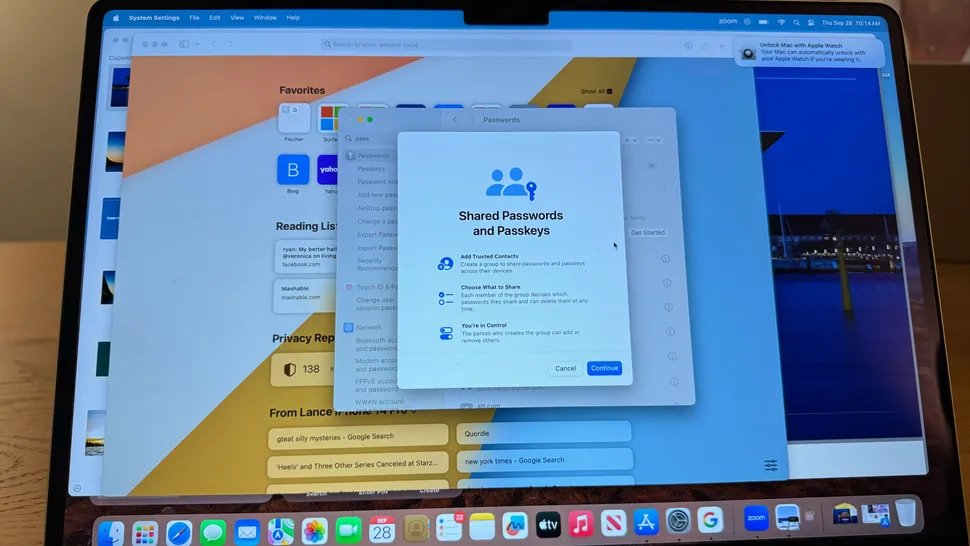
در کنار بهروزرسانیهای جدید سافاری، یک روش جدید برای مدیریت و اشتراکگذاری گذرواژهها وجود دارد. این روش عمدتاً خوب است، اما یک نگرانی وجود دارد.
در سیستم جدید، هر کسی در گروه میتواند گذرواژهها را حذف کند. این میتواند خطرناک باشد، زیرا اگر کسی گذرواژههای مهمی را حذف کند، ممکن است نتوانید آنها را بازیابی کنید. من پیشنهاد میکنم اپل یک تغییر کوچک در این سیستم ایجاد کند. این تغییر باید این باشد که فقط کسی که گذرواژه را ایجاد کرده است، بتواند آن را حذف کند.
این تغییر باعث میشود که سیستم جدید ایمنتر شود و از حذف تصادفی گذرواژهها جلوگیری کند.
کنفرانس ویدیویی عالی است
من نمیدانم شما چطور هستید، اما کنفرانس ویدیویی بخش مهمی از زندگی کاری و شخصی من است. از زمان همهگیری، بسیاری از افراد همچنان حداقل بخشی از هفته را از راه دور کار میکنند و ما هر روز از طریق Google Meet ملاقات میکنیم. به همین دلیل است که من از بهروزرسانیهای کنفرانس ویدیویی macOS Sonoma هیجانزده هستم.
بله، برخی از بهترین ویژگیها فقط بر روی دستگاههای Apple Silicon کار میکنند، که باعث ناامیدی کاربران قدیمی میشود.
اما چیزی که اپل انجام داده است، واقعاً هوشمندانه است. اپل به جای بهروزرسانی FaceTime و تلاش برای مجبور کردن مردم به استفاده از آن، برخی از ابزارهای قدرتمند کنفرانس ویدیویی را در کل سیستم macOS ادغام کرده است که در واقع به تقریباً هر برنامه ویدیویی در دنیا اعمال میشود.
بسیاری از ابزارهای قدرتمند کنفرانس ویدیویی macOS Sonoma در منویی در بالای صفحه (در سمت چپ باتری) قرار دارند. این ابزارها از جلوههای سهبعدی و تقسیمبندی تصویر مبتنی بر شبکه عصبی Apple Silicon استفاده میکنند.
به عنوان مثال، میتوانید از واکنشهای روی صفحه مانند بادکنک، کاغذ رنگی، قلب، انگشت شست به بالا و موارد دیگر استفاده کنید. این واکنشها میتوانند در جلو، پشت و اطراف شما ظاهر شوند. میتوانید آنها را از طریق منوی کشویی ویدیو یا از طریق حرکات دست اضافه کنید.
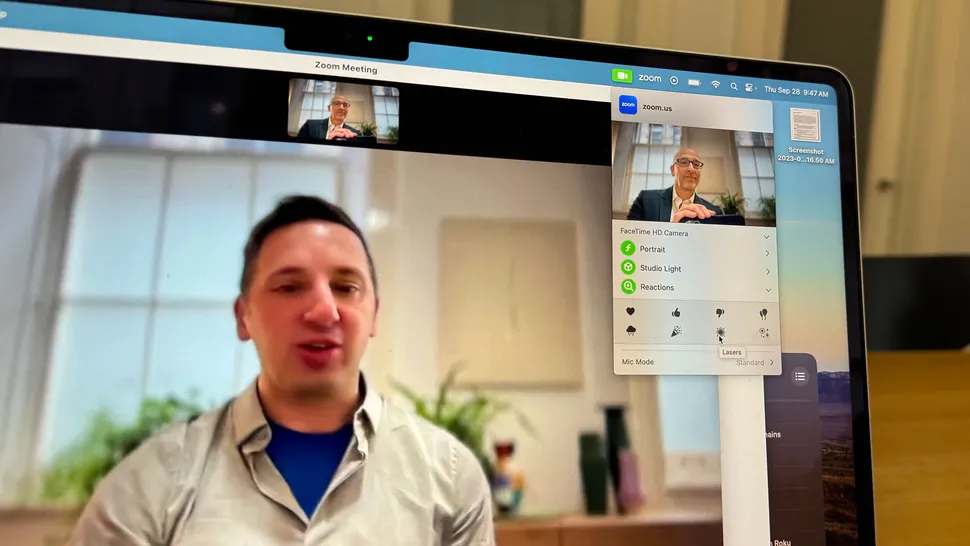
همچنین میتوانید از فیلترهای قابل تنظیم ویدیو استفاده کنید تا تصویر خود را در حالت پرتره یا حالت Studio Light قرار دهید.
به طور طبیعی، اینها فقط تعدادی از بهروزرسانیهای مفید macOS Sonoma هستند. من حتی به حالت بازی اشاره نکردم، که به طور خودکار دقیقاً کاری را انجام میدهد که شما از حالت بازی در سطح سیستم انتظار دارید: بازی شما را بر روی تمام کارهای پسزمینه دیگر در اولویت قرار میدهد تا نرخ فریم شما بالا و تأخیر کم باشد (این چیزی است که من به سختی متوجه آن میشوم، اما گیمرهای واقعی دوست خواهند داشت).

